RAID là gì? chi tiết các kiểu RAID 0, 1, 5, 6, 10 và cách chọn phù hợp
Khi trước, khái niệm về RAID (Redundant Array of Independent Disks) chủ yếu chỉ thấy ở các hệ thống máy chủ hay các trạm làm việc lớn. Tuy nhiên, trong thời điểm hiện tại, công nghệ này đã dần phổ biến hơn và xuất hiện ngay cả trên PC cá nhân. Dù vậy, không phải người dùng nào cũng hiểu rõ cách thức hoạt động và cách ứng dụng RAID sao cho hiệu quả. Bài viết sau sẽ mang đến cho bạn kiến thức nền tảng về RAID – từ khái niệm, các loại phổ biến cho đến cách triển khai — để bạn có thể quyết định đúng đắn cho hệ thống lưu trữ của mình.

1. Công nghệ RAID là gì?
RAID là viết tắt cho cụm từ Redundant Array of Independent Disks, được phát triển nhằm mục tiêu vừa nâng cao hiệu năng truy xuất dữ liệu, vừa tăng cường độ an toàn cho dữ liệu bằng cách sử dụng nhiều ổ cứng làm một nhóm hoạt động đồng bộ. Ban đầu, RAID chỉ ứng dụng ở các máy chủ, nhưng ngày nay kiểu cấu hình này đã trở nên quen thuộc ở cả máy tính để bàn.
Một số điểm cần lưu ý khi thiết lập RAID:


- Tốt nhất sử dụng các ổ cứng có dung lượng giống hoặc gần giống nhau.
- Hệ thống RAID thường sử dụng nhiều ổ hơn so với thiết lập đơn lẻ, nhưng đổi lại sẽ có lợi trong quản lý dữ liệu và tăng hiệu năng.
- Các hệ điều hành hiện nay như Windows (7, 10), Linux, macOS đều có hỗ trợ hoặc có thể tích hợp RAID.
- Dung lượng thực sử dụng cuối cùng sẽ phụ thuộc vào loại RAID được chọn — ví dụ, trong RAID 1 thì dung lượng sử dụng bằng ổ nhỏ nhất, còn với RAID 5 thì sẽ mất đi một ổ dùng cho parity.
2. Tìm hiểu về các loại RAID
Hiện nay có rất nhiều cấp độ RAID được phát triển, nhưng ở đây chúng ta chỉ đề cập tới những loại phổ biến và thường dùng ở máy tính cá nhân/ máy chủ nhỏ.
2.1. RAID 0
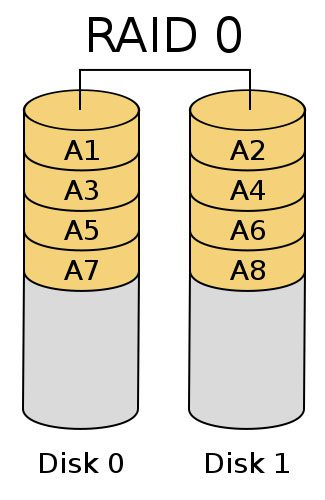
RAID 0 dùng tối thiểu hai ổ cứng, và dữ liệu được “xẻ” (striping) thành từng phần rồi ghi đồng thời lên các ổ — cách này giúp tăng đáng kể tốc độ đọc/ghi.Tuy nhiên, nhược điểm lớn là nếu bất kỳ ổ cứng nào trong nhóm bị hỏng thì toàn bộ dữ liệu coi như mất vì không có bản sao. Chính vì vậy, RAID 0 được xem là phù hợp với các hệ thống cần tốc độ cao (ví dụ gaming, xử lý đồ họa/ video), nhưng không phải là lựa chọn ưu tiên khi cần đảm bảo an toàn dữ liệu.
2.2. RAID 1

RAID 1 sử dụng hai hoặc nhiều ổ cứng để ghi dữ liệu song song (mirroring) — tức mỗi dữ liệu ghi lên ổ A thì cũng được ghi lên ổ B. Nhờ vậy, nếu một ổ bị hỏng thì dữ liệu vẫn còn nguyên ở ổ còn lại. Đây là loại RAID được đánh giá cao về độ an toàn, nhưng hiệu năng và dung lượng sử dụng lại không được tối ưu như RAID 0 — ví dụ với hai ổ 1 TB bạn sẽ chỉ sử dụng được 1 TB.
2.3. RAID 0+1 (hay còn gọi RAID 10 tùy triển khai)

RAID 0+1 là sự kết hợp giữa striping và mirroring — tức dữ liệu được phân chia cho tốc độ và đồng thời được nhân bản cho độ an toàn.Tuy nhiên, chi phí khá cao vì cần tối thiểu 4 ổ cùng loại. Ví dụ nếu bạn có 4 ổ mỗi ổ 80 GB cấu hình RAID 0+1, dung lượng thực sử dụng chỉ là 160 GB.
2.4. RAID 5

RAID 5 yêu cầu tối thiểu 3 ổ — dữ liệu và phần “parity” (dữ liệu dùng để khôi phục khi ổ hỏng) được phân bổ đều trên tất cả các ổ. Cách cấu hình này giúp cân bằng giữa tốc độ và độ an toàn. Ví dụ, nếu bạn có 3 ổ mỗi ổ 80 GB, dung lượng sử dụng sẽ là 160 GB — vì một ổ được dùng cho parity.
2.5. JBOD (Just a Bunch Of Disks)

Mặc dù không thuộc “chuẩn” RAID thực sự, JBOD cho phép gộp nhiều ổ cứng lại với nhau để tạo thành một ổ dung lượng lớn hơn — tuy nhiên không có chức năng tăng tốc hoặc bảo vệ dữ liệu như RAID.
2.6. Một số loại khác
Ngoài các loại kể trên, còn nhiều cấp độ RAID nâng cao như RAID 2, RAID 3, RAID 4, RAID 6 (double parity), RAID 50 (stripe of RAID 5), RAID 10 (mirror of stripes) và các biến thể thương mại khác.
3. Các điều kiện để thiết lập RAID
Để thiết lập một hệ thống RAID hiệu quả, bạn cần xem xét các yếu tố sau:
3.1. Lựa chọn kiểu RAID phù hợp

Việc đầu tiên là xác định mục tiêu của bạn: ưu tiên tốc độ cao hay ưu tiên độ an toàn dữ liệu. Ví dụ:
- RAID 0: tốc độ cao nhưng rủi ro mất dữ liệu lớn.
- RAID 1: an toàn cao nhưng chi phí sử dụng tài nguyên lớn và tốc độ không nổi bật.
- RAID 5 hoặc các kết hợp cao hơn: thích hợp khi có nhiều ổ và cần cân bằng tốc độ + bảo vệ dữ liệu.
3.2. Chọn phần cứng
- Cần có bộ điều khiển RAID (có thể là chip tích hợp trên bo mạch chủ hoặc card rời).
- Các ổ cứng nên có dung lượng đồng nhất và tốt nhất là cùng model/đặc tính để tránh hiện tượng “chậm nhất kéo cả nhóm”.
- Nếu dùng trên máy cá nhân, chuẩn giao tiếp SATA hiện là lựa chọn hợp lý hơn so với PATA.
- Hệ thống có nhiều ổ cũng đồng nghĩa với việc nhiệt lượng tỏa ra sẽ lớn hơn — nên thiết kế tản nhiệt phù hợp.
3.3. Cài đặt RAID
- Sau khi kết nối ổ cứng vào bo mạch hoặc card, bạn cần vào BIOS/UEFI để kích hoạt bộ điều khiển RAID và thiết lập nhóm ổ.
- Trong quá trình cài hệ điều hành, nếu bộ điều khiển yêu cầu driver riêng, bạn cần chuẩn bị sẵn. Ví dụ trong Windows bạn nhấn F6 để bổ sung driver nếu cần.
- Thiết lập kích thước Block (block size) là bước quan trọng: nếu bạn lưu nhiều file nhỏ thì block nhỏ sẽ hiệu quả hơn, nếu lưu phim/nhạc lớn thì block lớn sẽ tiết kiệm overhead.
4. Hot Spare là gì?
“Hot Spare” là một ổ cứng dự phòng được đặt sẵn trong hệ thống RAID – khi một ổ thuộc nhóm bị lỗi, hot spare sẽ tự động thay thế để hệ thống tái xây dựng nhóm RAID mà không cần can thiệp thủ công ngay lập tức. Đây là biện pháp nâng cao độ sẵn sàng của hệ thống và đặc biệt hữu ích khi uptime quan trọng (ví dụ máy chủ, hệ thống lưu trữ liên tục).

5. Một số khái niệm khác cần biết khi sử dụng RAID
- Data Striping (Striping): phương pháp chia dữ liệu thành nhiều phần và phân phối trên nhiều ổ để ghi/đọc đồng thời, giúp tăng tốc truy xuất.
- Intel Rapid Storage Technology (IRST): phần mềm của Intel giúp quản lý và bảo vệ ổ cứng, kết hợp với các cấu hình RAID trên nền Windows.
- Trình điều khiển (driver) là thành phần không thể bỏ qua — nếu thiếu hoặc không tương thích, hệ thống RAID có thể không hoạt động hoặc dữ liệu có thể bị mất.
Tổng kết
Hệ thống RAID đóng vai trò quan trọng trong việc nâng cao hiệu năng và bảo vệ dữ liệu.
- Nếu bạn ưu tiên việc truy xuất tốc độ cao và chấp nhận rủi ro thì RAID 0 là lựa chọn.
- Nếu việc bảo vệ dữ liệu là ưu tiên hàng đầu thì RAID 1 hoặc các cấu hình có mirroring (như RAID 10) sẽ phù hợp hơn.
- Nếu bạn có nhiều ổ và muốn một giải pháp cân bằng giữa tốc độ và bảo vệ dữ liệu thì RAID 5 hoặc các cấu hình kết hợp nâng cao là lựa chọn đáng cân nhắc.
Tùy theo ngân sách, mục đích sử dụng và điều kiện phần cứng mà bạn có thể chọn cấu hình RAID phù hợp nhất cho hệ thống của mình.


